חומר עזר לסטודנטים · לארט עודכן 30.10.2026

מידותמדיה.

כל המידות, היחסים והכללים שכדאי לדעת לפני שפותחים מסמך חדש — בדפוס, בשילוט ובדיגיטל.

דפוסPRINT
A4 · דף
4:3 · שלט
6:2 · חוצות
במסמך חדש בוחריםPrint
יחידותמ"מ · ס"מ · אינץ'
צבעCMYK
רזולוציה300 dpi

שלט גדול? מסמך מוקטן. לעולם לא במטרים.

01 דפוס וסדרת A
02 שילוט בעיר
03 שילוט חוצות
דיגיטלWEB
1:1 · פוסט
9:16 · סטורי
16:9 · מסך
במסמך חדש בוחריםWeb · Mobile
יחידותפיקסלים
צבעRGB
רזולוציהרק הפיקסלים נחשבים

רוב הרשתות: רוחב 1080 פיקסלים.

04 דיגיטל ורשתות
05 מובייל וסטורי
06 באנרים של גוגל

בוחרים סביבה בחלון „מסמך חדש" — והתוכנה מגדירה לבד את היחידות ואת הצבע. בפוטושופ בודקים גם את Color Mode.

לשניהם:
07 צבע ורזולוציה
08 קבצים וצ'קליסט
01

דפוס

בדפוס עובדים ביחידות של העולם האמיתי: מילימטרים או סנטימטרים. 1 ס"מ = 10 מ"מ.

A3 297×420 A4 210×297 A5 A5 A6 A7 A7

סדרת A — כל גודל הוא בדיוק חצי מהקודם

מקפלים A4 לשניים — מקבלים A5. מחברים שני A4 — מקבלים A3. הפרופורציה נשארת זהה לאורך כל הסדרה, ולכן עיצוב שעובד ב-A4 יעבוד גם ב-A3 וגם ב-A0, בלי לשנות כלום — רק להגדיל.

A4210 × 297 mm

המידה שהכי כדאי לזכור בעל-פה. דף רגיל, מכתב, מגזין, פלייר — וגם נקודת הפתיחה לרוב השילוט העירוני (עמוד 04).

טיפ: לפני שמתחילים — בודקים אם מקבלים את המידה במ"מ או בס"מ. 50×70 בס"מ זה פוסטר; 50×70 במ"מ זה בול.

גודלמ"מס"מפיקסלים ב-300 dpiשימוש נפוץ
A0841 × 118984.1 × 118.99933 × 14043פוסטר גדול, תערוכה
A1594 × 84159.4 × 84.17016 × 9933פוסטר, כרזה
A2420 × 59442 × 59.44961 × 7016פוסטר קטן
A3297 × 42029.7 × 423508 × 4961פוסטר קטן, תפריט, הדמיות
A4210 × 29721 × 29.72480 × 3508דף, מגזין, פלייר, שילוט עירוני
A5148 × 21014.8 × 211748 × 2480פלייר, חוברת, הזמנה
A6105 × 14810.5 × 14.81240 × 1748גלויה, כרטיס

עוד מידות שתפגשו

כרטיס ביקור90 × 50 mm
פלייר DL (שליש A4)99 × 210 mm
גלויה / תמונה10 × 15 cm
פוסטר50 × 70 cm
פוסטר גדול70 × 100 cm

גלישה ושוליים בטוחים

אזור בטוח

גלישה (Bleed) — 3 מ"מ: רקע ותמונות שמגיעים עד הקצה, מותחים 3 מ"מ מעבר לקו החיתוך מכל צד. A4 עם גלישה = 216×303 מ"מ.

אזור בטוח — 5 מ"מ: טקסט ולוגו שומרים לפחות 5 מ"מ מהקצה. החיתוך אף פעם לא מדויק במילימטר.

01

עוד מידות דפוס

המידות שחוזרות שוב ושוב בעבודות מלקוחות ומבתי דפוס.

A4 Letter

זהירות: Letter

הרבה תוכנות פותחות מסמך חדש בגודל הדף האמריקאי Letter — 216×279 מ"מ. הוא רחב ונמוך יותר מ-A4. בודקים שהמסמך באמת A4 לפני שמתחילים.

ברושור שמתקפל לשלושה

97100100 A4 · 297 × 210 mm

דף A4 לרוחב, שלושה חלקים. החלק שמתקפל פנימה (בצהוב) צר יותר — אחרת הדף לא נסגר יפה.

כרטיסים ופליירים

כרטיס ביקור (ישראל)90 × 50 mm
כרטיס ביקור (אירופה)85 × 55 mm
פלייר A5148 × 210 mm
פלייר קטן / גלויה A6105 × 148 mm
פלייר צר DL99 × 210 mm

מעטפות

מעטפה DLל-A4 מקופל לשלושה110 × 220 mm
מעטפה C6ל-A6114 × 162 mm
מעטפה C5ל-A5, או A4 מקופל לחצי162 × 229 mm
מעטפה C4ל-A4 שלם, בלי לקפל229 × 324 mm

מוזיקה

עטיפת דיסק12 × 12 cm
עטיפת תקליט31.5 × 31.5 cm

פוסטרים ותמונות

מידות נפוצות בבתי דפוס ובמסגריות, בס"מ:

10×1513×1820×3030×4040×6050×7070×100

שימו לב: אלה לא בפרופורציה של A. עיצוב A3 לא ייכנס בדיוק למסגרת 30×40.

ספרים וחוברות

ספר — מידות נפוצות14×21 · 15×23 cm
חוברת / קטלוגA5 · A4

חוברת עם סיכות: מספר העמודים חייב להתחלק ב-4, למשל 8 · 12 · 16. כל דף מקופל הוא ארבעה עמודים.

שלטים עומדים ותערוכות

רול-אפ (שלט שנגלל לתוך מעמד)85 × 200 cm
רול-אפ רחב100 × 200 cm
איקס-באנר60 × 160 cm

גם כאן לא פותחים מסמך במטרים. שואלים את בית הדפוס באיזה קנה מידה לעבוד, ושומרים את המסר בחלק העליון — התחתית קרובה לרצפה.

02

שילוט בעיר

רוב הגרפיקות שתפגשו ברחוב הן בפרופורציה של סדרת A. כלומר — אפשר להתחיל ב-A4.

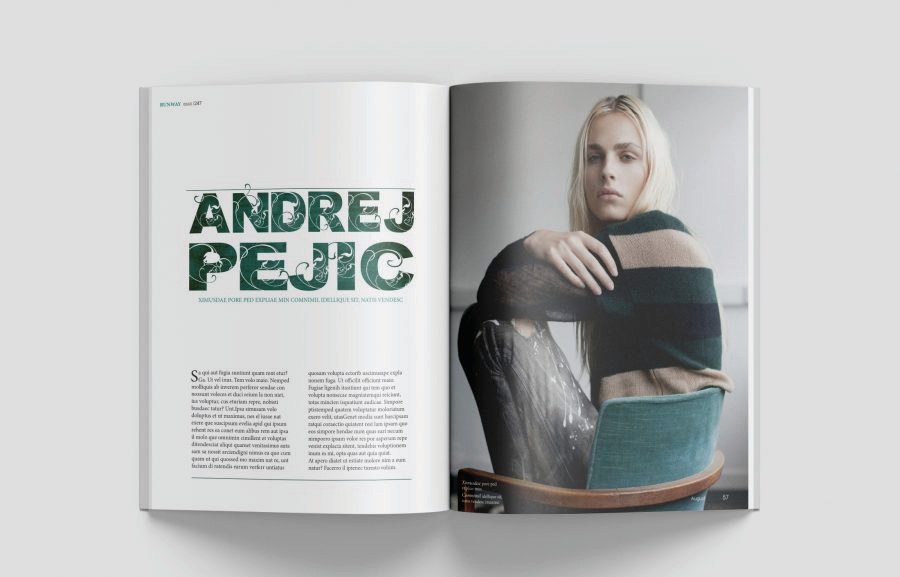
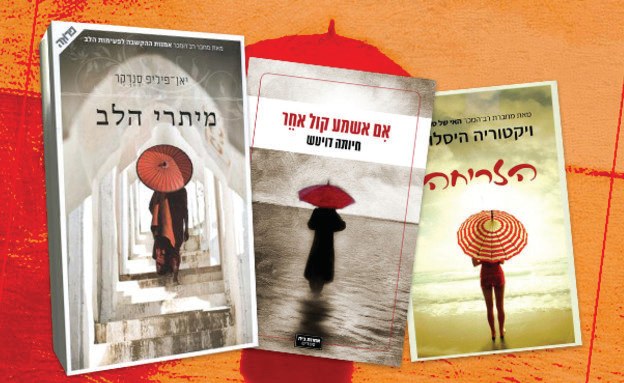
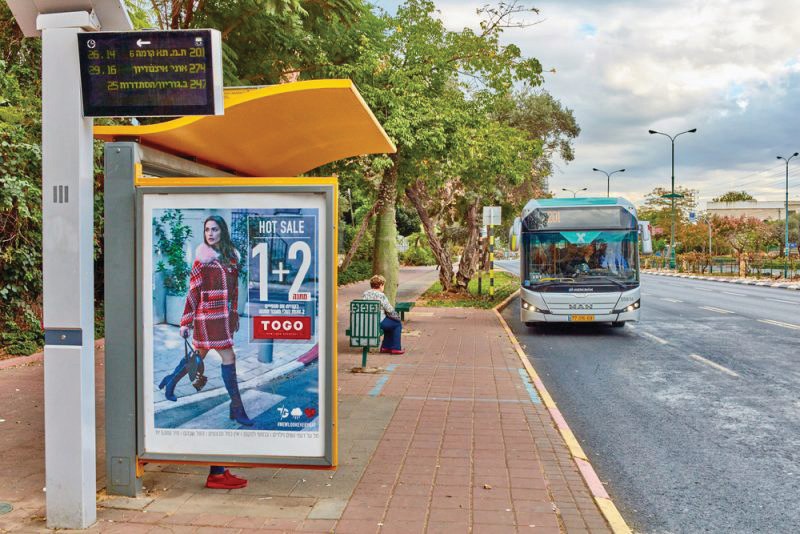
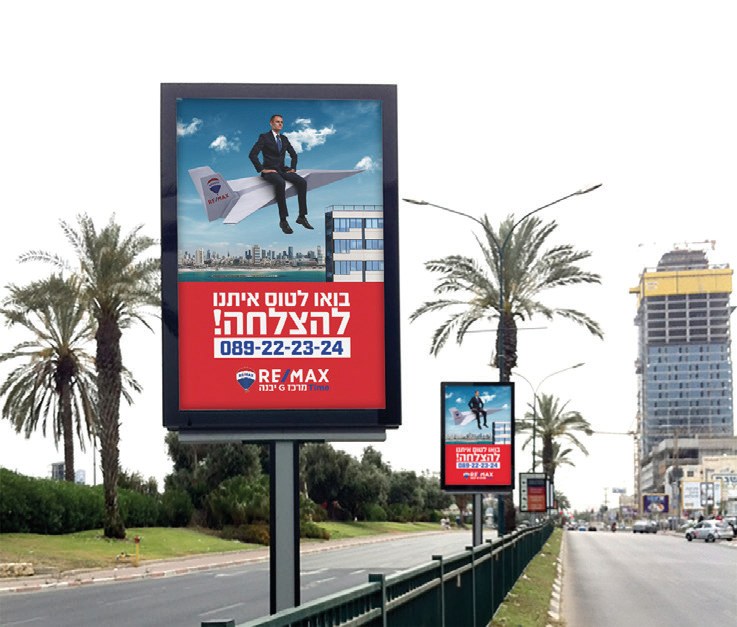
מגזינים, כריכות ספרים, שלטים בתחנות אוטובוס ושלטי „מכווני תנועה" בין הנתיבים — כולם קרובים מאוד לפרופורציה של A4. פותחים מסמך A4 או A3, מעצבים, ובית הדפוס מגדיל לגודל האמיתי. יש חריגות, ואת המידה הסופית תמיד מקבלים מבית הדפוס — אבל זו נקודת פתיחה מצוינת לעיצוב ולהדמיה.

הפרופורציהבעולם האמיתי

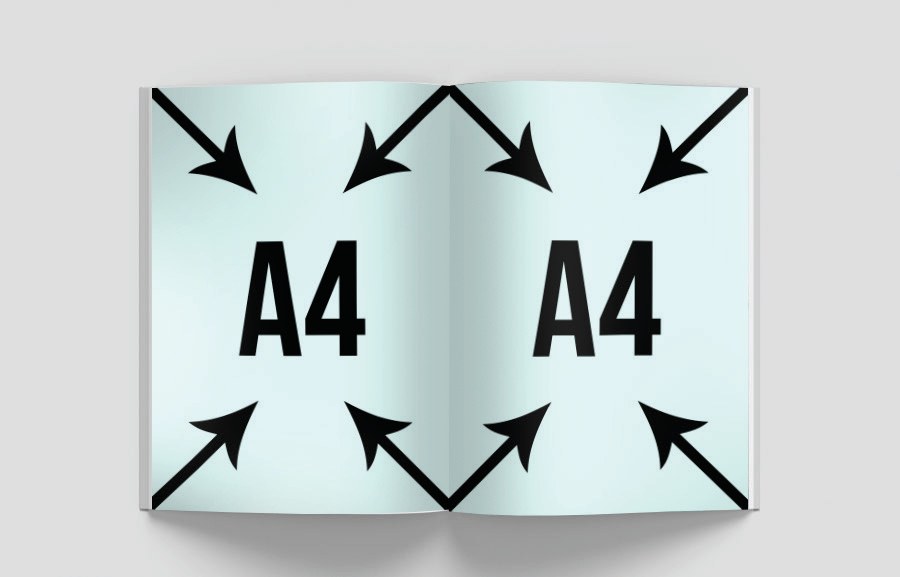
מגזינים ועיתונים

כל עמוד הוא A4 (או קרוב אליו). כפולה = A3 לרוחב.
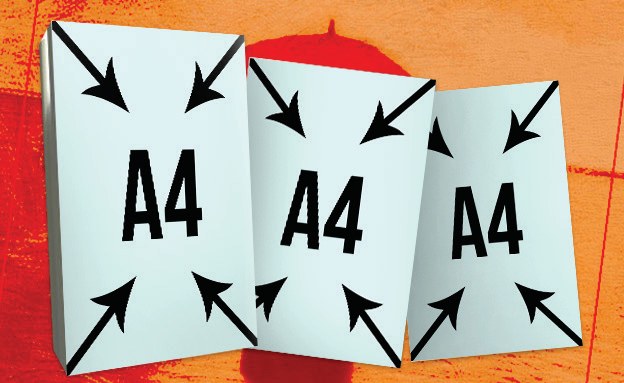
כריכות ספרים

לרוב מעט צרות יותר מ-A4 — אבל מתחילים משם.
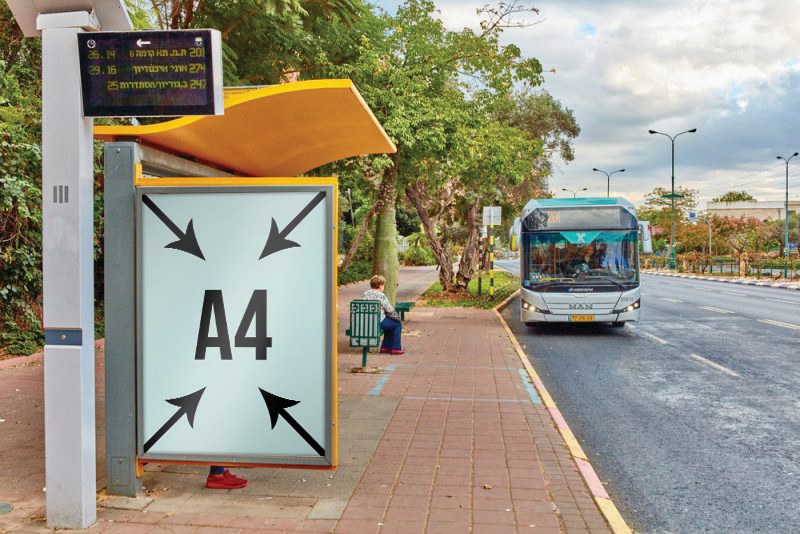
שילוט בתחנת אוטובוס

שלט מואר לגובה, בפרופורציה של A.
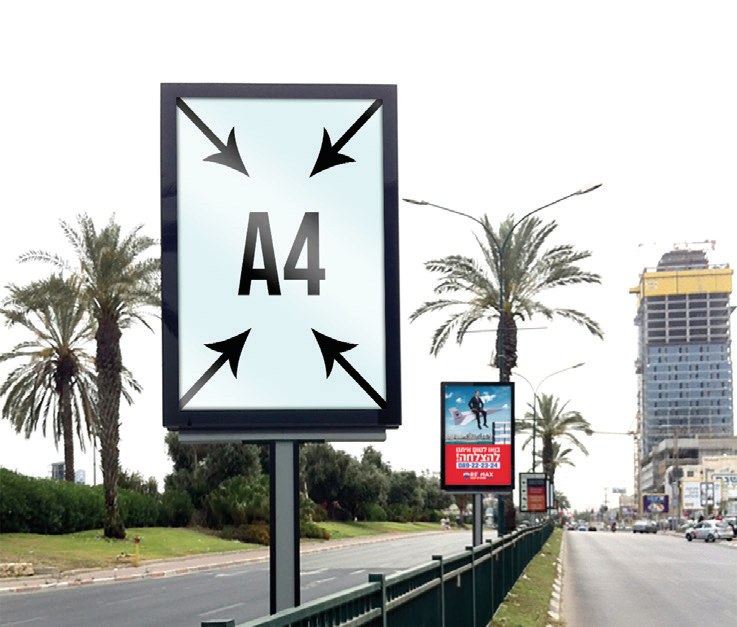
מכווני תנועה

השלטים שעומדים בתוך העיר, בין נתיבי התנועה.
למה זה עובד? כל גודל בסדרת A הוא אותה צורה בדיוק. עיצוב ב-A4 „גדל" ל-A0 או לשלט בתחנה בלי לחתוך שום דבר. רק תוודאו שהתמונות שלכם באיכות מספקת (עמוד 09).
03

שילוט חוצות

לשלטי חוצות יש פרופורציות קבועות. מכירים את היחס — יודעים איזה מסמך לפתוח.

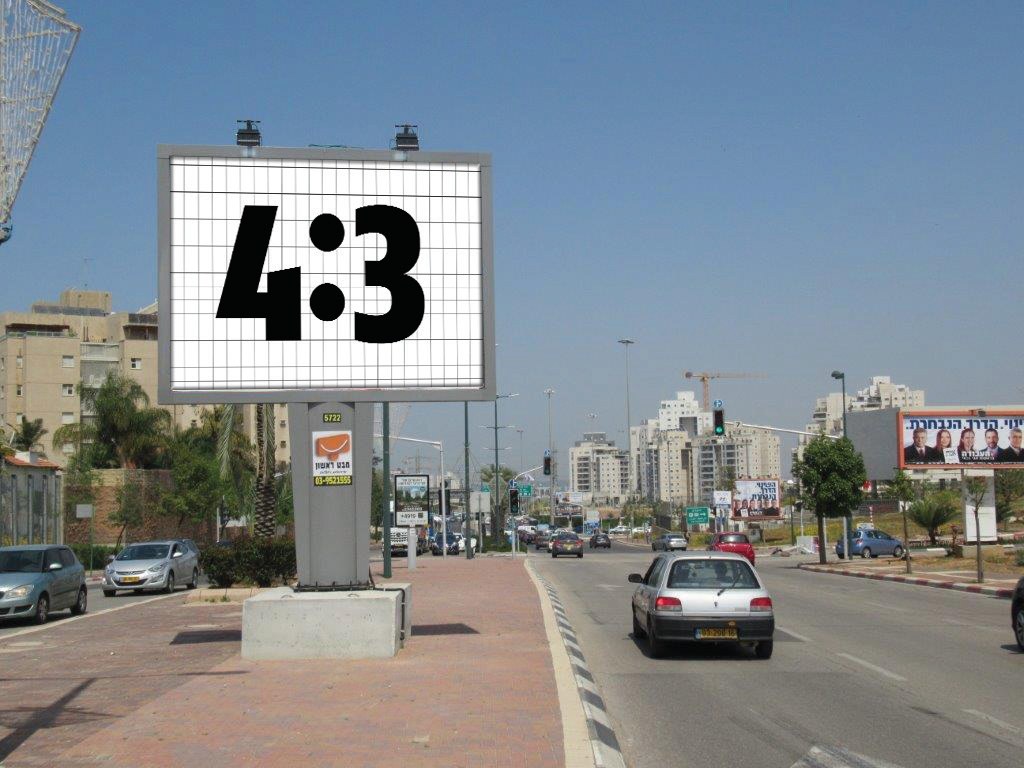
4:3 3:2

שלטים „טלוויזיה"

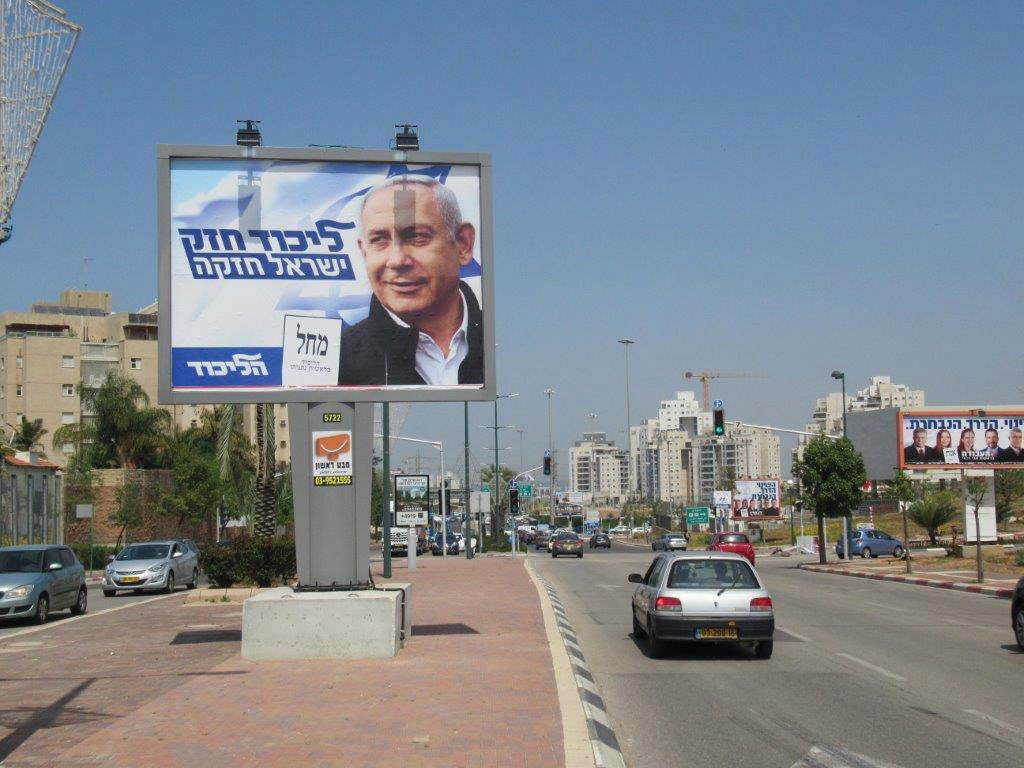
שלטים שנראים כמו טלוויזיה ישנה. עומדים על עמוד אחד, לרוב בתוך העיר.

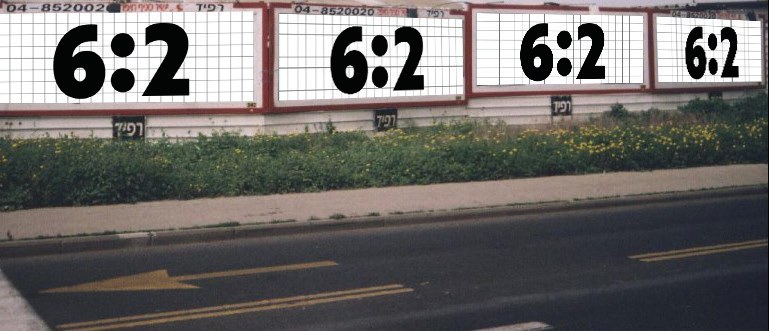
6:2

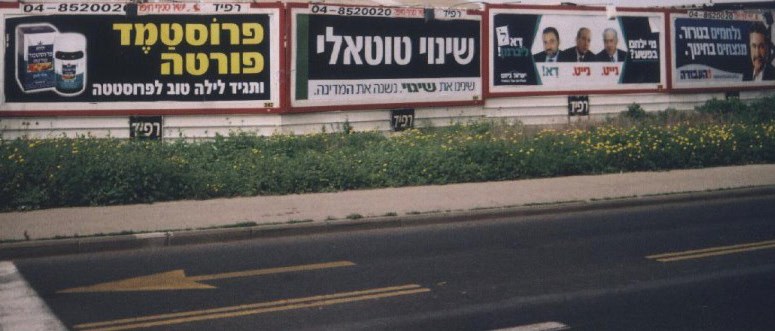
שלטים רחבים

לרוב קרובים לכביש. לפעמים כמה שלטים צמודים בשורה.

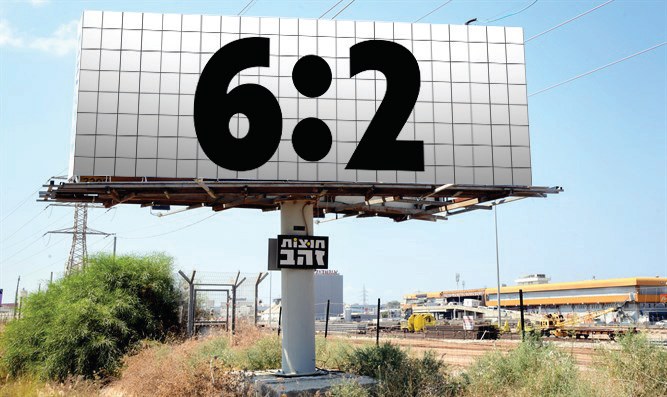
6:2 6:3

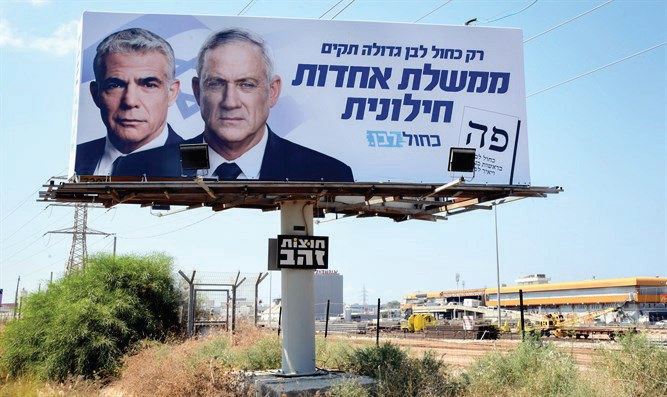
בילבורד גדול

שלטי ענק ליד כבישים מהירים.

איזה מסמך פותחים?

יחסשלט אמיתי, לדוגמהפותחים מסמך שלקנה מידה
4:34 × 3 m40 × 30 cm1:10
3:23 × 2 m45 × 30 cm≈ 1:6.7
6:36 × 3 m60 × 30 cm1:10
6:26 × 2 m · 12 × 4 m60 × 20 cm1:10 · 1:20

בשום פנים ואופן לא פותחים מסמך בגודל של מטרים!

שלט 4×3 מ' ב-300 dpi הוא 47,244×35,433 פיקסלים — קובץ של כ-6.7 ג'יגה. המחשב נתקע, והקובץ לא יישלח לאף אחד.
אותו שלט כמסמך 40×30 ס"מ: כ-67 מגה. פי 100 פחות.

למה מסמך מוקטן מספיק?

  • שלט חוצות רואים ממרחק של 20–50 מטר. אף אחד לא רואה פיקסלים.
  • מסמך 40×30 ס"מ ב-300 dpi, כשמגדילים אותו פי 10, נותן כ-30 dpi בגודל האמיתי — בדיוק מה ששלט צריך.
  • הנהג רואה את השלט 2–3 שניות. עד 7 מילים, אות גדולה, ניגודיות חזקה.
  • תמיד מבקשים מבית הדפוס מפרט: מידה מדויקת, קנה מידה, גלישה ופורמט קובץ.
04

דיגיטל

על מסך אין סנטימטרים. הכל בפיקסלים: רוחב × גובה. מסמך דיגיטלי פותחים תמיד בפיקסלים ובמצב RGB.

שלוש המידות שהכי שימושיות

מצוירות כאן ביחס אמיתי זו לזו.

פוסט1080×10801:1
סטורי1080×19209:16
מסך רחב1920×108016:9
פוסט לאורך1080×13504:5

עוד מידות שכדאי להכיר

שימושפיקסליםיחסהערה
אינסטגרם / פייסבוק — פוסט ריבועי1080 × 10801:1הבטוח ביותר — עובד בכל מקום
אינסטגרם — פוסט לאורך1080 × 13504:5תופס יותר מסך בפיד
סטורי / רילס / טיקטוק / שורטס1080 × 19209:16מסך מלא בטלפון
פייסבוק — פוסט קישור / מודעה1200 × 6281.91:1גם לינקדאין
תמונת כיסוי בפייסבוק1640 × 624≈ 2.6:1במובייל נחתכים הצדדים
יוטיוב — תמונה ממוזערת1280 × 72016:9טקסט גדול, נקרא גם בקטן
יוטיוב — באנר ערוץ2560 × 144016:9התוכן במרכז, 1546×423
לינקדאין — באנר פרופיל1584 × 3964:1התמונה העגולה מכסה צד אחד
מסך רחב / מצגת / וידאו Full HD1920 × 108016:9מצגות, וידאו, מסכים
וידאו 4K3840 × 216016:9פי 2 בכל כיוון
ניוזלטר בדוא"ל600 pxרוחבגובה חופשי

זכרו את 1080. רוב המידות לרשתות מתחילות ברוחב 1080 פיקסלים. משנים רק את הגובה: 1080 ריבוע, 1350 לאורך, 1920 מסך מלא.

המידות ברשתות משתנות מדי פעם. לפני עבודה חשובה, בדקו את ההנחיות העדכניות של הפלטפורמה. היחסים 1:1, 4:5, 9:16 ו-16:9 נשארים.

05

מובייל וסטורי

רוב הצפייה היא בטלפון. ככה המידות נראות על המסך שבכיס.

באנרים למובייל

הצהוב הוא הבאנר, ביחס אמיתי למסך טלפון ברוחב 360 פיקסלים.

300×50באנר מובייל
320×50לידרבורד מובייל
320×100באנר מובייל גדול
300×250מלבן בתוך תוכן
320×480מסך מלא קופץ

האזור הבטוח בסטורי

שם משתמש, פס התקדמות כאן התוכן 1080 × 1920 תגובה, כפתורים
  • למעלה ולמטה — בלי טקסט. בערך 250 פיקסלים למעלה ו-340 למטה מכוסים בשם המשתמש, בכפתורים ובשורת התגובה.
  • ברילס ובטיקטוק גם הצד הימני תפוס (לייק, תגובה, שיתוף) והכיתוב יושב למטה. מרכזים את המסר.
  • פוסט 4:5 בגריד של הפרופיל מוצג חתוך למעלה ולמטה. שמים את העיקר במרכז.

קרוסלה

כמה תמונות זו לצד זו, שמחליקים ביניהן. בפייסבוק עד 10 כרטיסים, כל אחד 1080×1080.

1234

טריק: לעיצוב רציף שממשיך מתמונה לתמונה — פותחים מסמך אחד של 4320×1080 (4 ריבועים) וחותכים אותו לחלקים.

06

באנרים של גוגל

הבאנרים שמופיעים באתרים. קטנים, צפופים — וצריכים לעבוד במבט אחד.

מה נכנס לבאנר? כותרת מכירתית ומעניינת + כמה מילים + כפתור + לוגו. זהו. כמה שפחות תוכן — כך זה ייראה טוב יותר.

משקל: עד 150KB לקובץ. בימינו מעלים לגוגל גם תמונה רוחבית 1200×628, ריבועית 1200×1200 ולוגו, והמערכת מרכיבה מהן באנרים לבד.

כל הבאנרים בעמוד הזה בקנה מידה אחד — אפשר להשוות ביניהם בעין. צהוב = הכי נפוצים.

TOWER
300×1050Portrait
300×600Half page
160×600Wide sky­scraper
120×600Sky­scraper
SQUARE
336×280Large rectangle
300×250Medium rectangle
250×250Square
200×200Small square
SKYLINE
970×250Billboard
970×90Large leaderboard
728×90Leaderboard
468×60Banner
320×100Large mobile
320×50Mobile
300×50Mobile
07

צבע ורזולוציה

שתי החלטות שעושים לפני שמציירים קו אחד. טעות כאן מתגלה רק בהדפסה — כשכבר מאוחר.

RGB

אור. למסכים. אדום, ירוק וכחול — וכולם יחד נותנים לבן. לכל מה שנראה על מסך: רשתות, אתרים, וידאו, מצגות.

CMYK

דיו. לדפוס. ציאן, מג'נטה, צהוב ושחור — ככל שמוסיפים, הצבע כהה יותר. לכל מה שמודפס: פלייר, פוסטר, שלט, אריזה.

טיפים לצבע

  • פותחים במצב הנכון. דפוס → CMYK. מסך → RGB (sRGB). המרה בסוף משנה צבעים.
  • לצבעים זוהרים אין דיו. ירוק ניאון, כחול חשמלי וכתום בוהק ייצאו דהויים בהדפסה:
על המסך
בהדפסה
על המסך
בהדפסה
  • שחור עשיר לשטחים גדולים: C60 M40 Y40 K100. שחור רגיל (K100) יוצא אפור-דהוי על שטח גדול.
  • טקסט קטן — רק K100. שחור עשיר בטקסט קטן יוצא מטושטש.
  • המסך משקר. כל מסך מציג צבע אחרת. בעבודה חשובה מבקשים הדפסת ניסיון.

רזולוציה

DPI = כמה נקודות יש בכל אינץ' (2.54 ס"מ). זה חשוב רק בדפוס. על מסך סופרים רק פיקסלים — המספר 72 לא אומר שם כלום.

מה מדפיסיםמרחק צפייהDPI בגודל אמיתי
כרטיס, פלייר, ספרביד300
פוסטר, שלט בתחנה1–3 m150
רול-אפ, שלט גדול3–10 m72–100
שלט חוצות20 m+20–50

כמה פיקסלים צריך? הנוסחה

פיקסלים=ס"מ÷2.54×300 דוגמה: 10 ס"מ → 10 ÷ 2.54 × 300 = 1181 פיקסלים

הגדלה לא מוסיפה פרטים. תמונה של 500 פיקסלים שמותחים ל-A4 תצא מטושטשת, גם אם כתוב 300 dpi. בודקים את גודל התמונה לפני שמתחילים.

תמונה מוואטסאפ או מאתר כמעט תמיד דחוסה וקטנה. מבקשים מהלקוח את הקובץ המקורי — מהמצלמה, מהצלם, מהמחשב.

הדרך הקלה: בוחרים סביבה במסמך חדש

באינדיזיין, באילוסטרייטור ובפוטושופ — חלון „מסמך חדש" מתחיל בבחירת סביבה. בוחרים נכון, והתוכנה מגדירה לבד את היחידות ואת הצבע.

שימו לב: בפוטושופ גם סביבת Print נפתחת ב-RGB. משנים ידנית ל-CMYK בשדה Color Mode.

PrintWebMobile
יחידותמ"מ · ס"מ · אינץ'
צבעCMYK
למהכל מה שמודפס
PrintWebMobile
יחידותפיקסלים
צבעRGB
למהכל מה שעל מסך
08

קבצים וצ'קליסט

באיזה פורמט לשמור, ומה לבדוק לפני שמתחילים — ולפני ששולחים.

PSD · AI · INDD

קבצים פתוחים לעבודה (פוטושופ, אילוסטרייטור, אינדיזיין). אפשר לשנות בהם הכל.

לשמור תמיד
PDF

הקובץ שנשלח לדפוס. איכותי, יכול להכיל הרבה עמודים, הגופנים נשמרים בתוכו.

לדפוס
JPG

תמונה „סגורה". אי אפשר לערוך את התוכן, ואין שקיפות. אפשר להוריד משקל על חשבון איכות.

לרשתות
PNG

תמונה עם רקע שקוף. איכותית מאוד, ושוקלת יותר מ-JPG.

לוגו, אלמנטים
SVG

וקטור — אפשר להגדיל בלי סוף בלי לאבד איכות. לאייקונים ולוגואים באתרים.

לוגו, אייקון
MP4

וידאו ואנימציה לרשתות ולמסכים.

וידאו
GIF

אנימציה קצרה וחוזרת, בלי סאונד. מוגבלת בצבעים.

באנר מונפש
שם קובץ

client_poster_A3_v03.pdf

לקוח, מה, מידה, גרסה. לא „סופי-סופי-באמת".

לפני שמתחילים לעצב

  • מה התוכן? מילים, כותרות, מידע — מה חייב להופיע.
  • מה הגודל, ואיזו מדיה? דפוס, שילוט, רשתות, באנרים.
  • יש תמונות מוכנות מראש? באיזה גודל ובאיזו איכות?
  • יש קונספט קיים (מיתוג, קמפיין) שצריך להמשיך?
  • צריך להחליט על קונספט חדש?
  • הנעה לפעולה — מה הצופה צריך לעשות? צריך כפתור, טלפון, כתובת?

לפני ששולחים

  • מידה ויחידות — המסמך בגודל שביקשו? מ"מ / ס"מ / פיקסלים?
  • מצב צבע — CMYK לדפוס, RGB למסך.
  • רזולוציה — התמונות מספיק גדולות לגודל הסופי?
  • גלישה ושוליים — 3 מ"מ גלישה, טקסט רחוק מהקצה.
  • גופנים — מוטמעים ב-PDF או הפכו לקווים.
  • סטורי ובאנרים — הטקסט באזור הבטוח? המשקל מתחת למגבלה?
  • הגהה — קראו כל מילה. מספר טלפון, תאריך, שם — פעמיים.
?

לא בטוחים במידה? שואלים. בית הדפוס, הלקוח או ההנחיות של הפלטפורמה — שאלה של דקה חוסכת הדפסה חוזרת.

רוצים את המדריך אצלכם במחשב, להדפסה או לשיתוף עם הכיתה?

הורדת המדריך ב-PDF 1.8 MB